

شیوه ساخت پلی لیست در اسپاتیفای موبایل

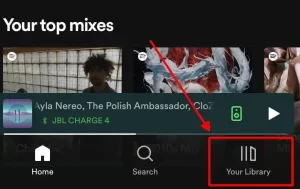
برنامه اسپاتیفای در اندروید و آیفون به سادهترین روش به شما اجازه ساخت پلی لیست را میدهد. برای درست کردن پلی لیست اسپاتیفای در گوشی، باید در ابتدا در برنامه اسپاتیفای، به بخش Your Library بروید.
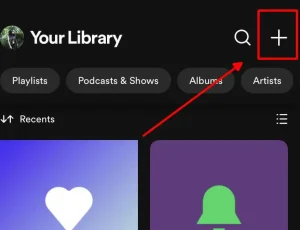
سپس باید روی نماد مثبت در بالا سمت راست بزنید.
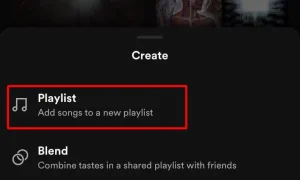
در منویی که در پایین ظاهر میشود، روی گزینه Playlist ضربه بزنید.
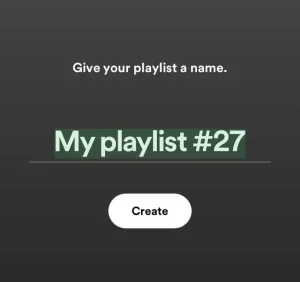
سپس از شما خواسته میشود تا نامی را برای پلی لیست جدید خود انتخاب کنید. بعد از این که نام پلی لیست را انتخاب کردید، حال باید روی گزینه Create بزنید.
اکنون یک پلی لیست (Playlist) ایجاد کردهاید و میتوانید شروع به اضافه کردن آهنگها به آن کنید. برای انجام این کار باید روی دکمه Add ضربه بزنید. سپس میتوانید اقدام به جستجوی آهنگهای مورد نظر خود کرده و با زدن روی نماد مثبت در کنار آنها، آهنگ مورد علاقه خود را به پلی لیست اضافه کنید.
همچنین میتوانید با رفتن به تب Browse و جستجوی آهنگ مورد نظر خود در این بخش، روی سه نقطه کنار آهنگ را بزنید و سپس Add to Playlist را انتخاب کنید. سپس باید پلی لیستی را که ایجاد کردهاید انتخاب کنید تا آهنگ به آن اضافه شود.
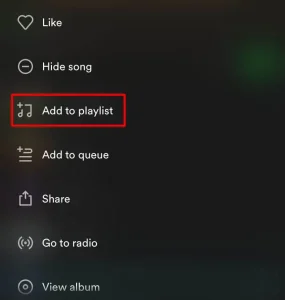
اگر قصد دارید تا آهنگی که در حال پخش را به پلی لیست خود اضافه کنید، باید روی بنر پایین صفحه که آهنگی را که در حال گوش دادن به آن هستید را نشان میدهد بزنید. سپس روی سه نقطه در بالا سمت راست بزنید. در گام بعدی باید گزینه Add to playlist را انتخاب کرده و پلی لیست ایجاد شده خود را انتخاب کنید.
اگر میخواهید پلی لیست خود را سفارشی کنید، مانند اضافه کردن توضیح یا عکس، در بالای پلی لیست میتوانید نماد سه نقطه را انتخاب کنید و سپس روی Edit بزنید. از اینجا میتوانید تصویر کاور پلی لیست را تغییر دهید، توضیحات آن را ویرایش و یا آهنگهای داخل لیست را مرتب یا حذف کنید. پس از اتمام کار، باید روی Save در بالا سمت راست بزنید.
نحوه ایجاد پلی لیست اسپاتیفای در کامپیوتر
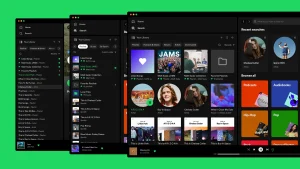
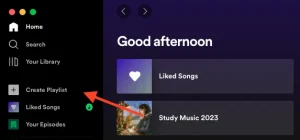
برای ساختن پلی لیست در Spotify دسکتاپ، ابتدا باید در برنامه اسپاتیفای روی دکمه Create Playlist در نوار کناری سمت چپ کلیک کنید. با انجام این کار یک پلی لیست ایجاد میشود. با کلیک بر روی عنوان میتوانید نام را تغییر دهید.
عنوان مورد نظر خود را در کادر مشخص شده تایپ کنید. همچنین میتوانید توضیحاتی اضافه کنید و تصویر کاور را در این بخش آپلود کنید. وقتی کارتان تمام شد روی Save کلیک کنید.
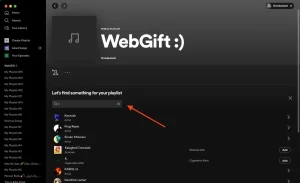
افزودن آهنگ به پلی لیست جدید خود از طریق دسکتاپ تفاوت چندانی با موبایل ندارد. برای انجام این کار، میتوانید از نوار جستجو زیر Let’s find something for your playlist برای جستجوی آهنگی که میخواهید آن را به پلی لیست اضافه کنید، استفاده کرده و سپس روی دکمه Add در سمت راست آن کلیک کنید. همچنین میتوانید یک آهنگ را در جستجوی اسپاتیفای جستجو کنید و سپس روی سه نقطه کلیک کنید، سپس گزینه Add to playlist را انتخاب کرده و بر روی پلی لیست مورد نظر خود کلیک کنید.
آموزش ساخت پلی لیست ترکیبی در Spotify
نوع دیگری از پلی لیستی که میتوان در اسپاتیفای ایجاد کرد، پلی لیست Blend یا ترکیبی است. این لیستهای پخش به نحوی هستند که موسیقیهایی شبیه به محتوا هایی را که به پلی لیست اضافه کردهاید پیدا و آن را با آهنگهای شما ترکیب میکنند. موسیقی اضافه شده بر اساس چیزی است که کاربر در حال حاضر به آن گوش میدهد و پلی لیست Blend روزانه آپدیت میشود.
یک پلی لیست ترکیبی در حال حاضر فقط میتواند از طریق نسخه تلفن همراه اسپاتیفای ایجاد شود. برای انجام این کار باید در برنامه اسپاتیفای به تب Your Library بروید. سپس باید روی نماد مثبت در بالا سمت راست ضربه بزنید و گزینه Blend را انتخاب کنید. بر روی دکمه Invite بزنید، سپس از طریق گزینههای اشتراکگذاری، لینک پلی لیست را برای دوستان خود ارسال کنید.
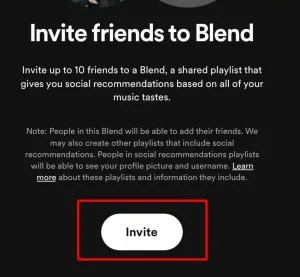
وقتی فردی به پلی لیست Blend شما اضافه میشود، آهنگهای او را در پلی لیست نیز مشاهده خواهید کرد. شما میتوانید با زدن روی نماد افزودن شخص در بالای پلی لیست و سپس انتخاب Invite more افراد بیشتری را به Blend اضافه کنید.
آموزش پرایوت کردن پلی لیست در برنامه اسپاتیفای
اگر به هر دلیلی نمیخواهید دیگران پلی لیست شما را ببینند، میتوانید آن را طوری تنظیم کنید که در پروفایل شما نمایش داده نشود. برای انجام این کار باید به تب Your Library بروید و پلی لیستی را که میخواهید پرایوت کنید را انتخاب و روی آیکون سه نقطه بزنید.
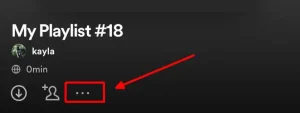
سپس باید گزینه روی Make Private بزنید و دوباره با انتخاب Make Private دستور خود را تایید کنید.
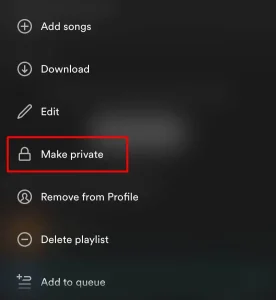
اگر میخواهید پلی لیست خود را دوباره پابلیک کنید، همان مراحل بالا را دنبال کنید؛ اما در منو گزینه Public را انتخاب کنید.
آشنایی با ویژگیهای بیشتر اسپاتیفای پلی لیستها

۱) Enhance
وقتی این ویژگی روشن شود، آهنگهای بیشتری را به طور موقت به فهرست پخش شما اضافه میکند که متناسب با آهنگ فعلی موجود در پلی لیست باشد. میتوانید این گزینه را در بالای پلی لیست با دکمهای با عنوان Enhance پیدا کنید. روی آن بزنید تا روشن شود. اگر قصد دارید تا آن را خاموش کنید، میتوانید دوباره روی این گزینه بزنید تا خاموش شود. این ویژگی یکی نکات متمایز کننده این سرویس موسیقی است که همواره در مقایسه اسپاتیفای و اپل موزیک به آن اشاره می شود.
۲) آهنگهای توصیه شده
اگر برای پیدا کردن آهنگهای بیشتر برای قرار دادن در پلی لیست خود مشکل دارید، میتوانید در صفحه پلی لیست خود به پایین صفحه بروید تا آهنگهای توصیه شده را بر اساس آهنگهای موجود در پلی لیست خود پیدا کنید. با زدن بر روی نماد سمت راست آهنگها میتوانید بهسرعت آهنگها را به لیست پخش خود اضافه کنید. اگر آهنگهایی را که دوست دارید نمیبینید، برای مشاهده موارد بیشتر، Refresh را در پایین صفحه فشار دهید.
۳) دانلود آهنگها برای گوش دادن آفلاین
ممکن است بخواهید پلی لیست خود را حتی زمانی که نمیتوانید به اینترنت دسترسی داشته باشید گوش دهید. برای انجام این کار میتوانید پلی لیست را دانلود کنید؛ برای دانلود یک پلی لیست برای گوش دادن آفلاین، باید به وایفای وصل شوید، پس از اتصال به Wi-Fi، به پلی لیستی که میخواهید دانلود شود بروید و روی نماد فلش رو به پایین در بالای پلی لیست بزنید تا بلافاصله دانلود لیست شروع میشود.
۴) پلی لیست مشترک
شما میتوانید سایر کاربران را به پلی لیست خود اضافه کنید. با انجام این کار آنها میتوانند آهنگهای خود را نیز به پلی لیست اضافه کنند. برای انجام این کار، به پلی لیست بروید و روی نماد افزودن شخص در بالا بزنید تا پنجره جدیدی باز شود. از اینجا، میتوانید لینک دعوت پلی لیست را کپی کرده و آن را برای دیگران ارسال کنید.